

· Frata Ingenieros
Cómo bloquear elementos en Revit para que nadie los modifique ni los borre
Fijar (Pin) evita que un elemento se mueva, pero se desfija con un clic. Te explicamos cómo bloquear y desbloquear elementos en Revit y cómo protegerlos de verdad contra cambios y borrados con Bloquear Elementos de BIMtools.
En un modelo de Revit compartido por varias personas, basta un clic de más para mover un eje, borrar un muro de cimentación o cambiar el nivel de una losa. Esos cambios accidentales casi nunca se notan en el momento: aparecen después, en planos descuadrados, en metrados que no cierran o en una interferencia que nadie esperaba.
Por eso es habitual querer bloquear elementos en Revit: ejes y niveles, el modelo de referencia, la topografía, los elementos estructurales ya aprobados. Revit trae una forma nativa de hacerlo, pero es bastante limitada. En este artículo te mostramos las dos opciones y cuándo conviene cada una.
La forma nativa: Fijar (Pin)
Revit permite fijar un elemento para que no se mueva por error:
- Selecciona el elemento (o varios).
- En la pestaña Modificar, pulsa Fijar (el ícono de la chincheta), o usa el atajo PN.
- Para desbloquearlo, selecciónalo y pulsa Desfijar, o usa el atajo UP.
También puedes activar o desactivar Seleccionar elementos fijados en la esquina inferior derecha de la pantalla, para que no se puedan seleccionar mientras trabajas.
Es una herramienta útil y rápida, pero se queda corta cuando de verdad necesitas proteger el modelo:
- Está pensada para evitar desplazamientos, no para proteger toda la información del elemento.
- Se desfija con un clic. Cualquier persona lo desbloquea con UP, a menudo sin darse cuenta de que estaba protegido por una razón.
- No hay un control central. Revit no trae un comando directo para seleccionar de una vez todos los elementos fijados del proyecto y revisar qué está protegido y qué no.
- No explica el motivo. Nada le indica a tu equipo por qué ese elemento está protegido ni a quién consultar antes de cambiarlo.
La forma completa: Bloquear Elementos de BIMtools
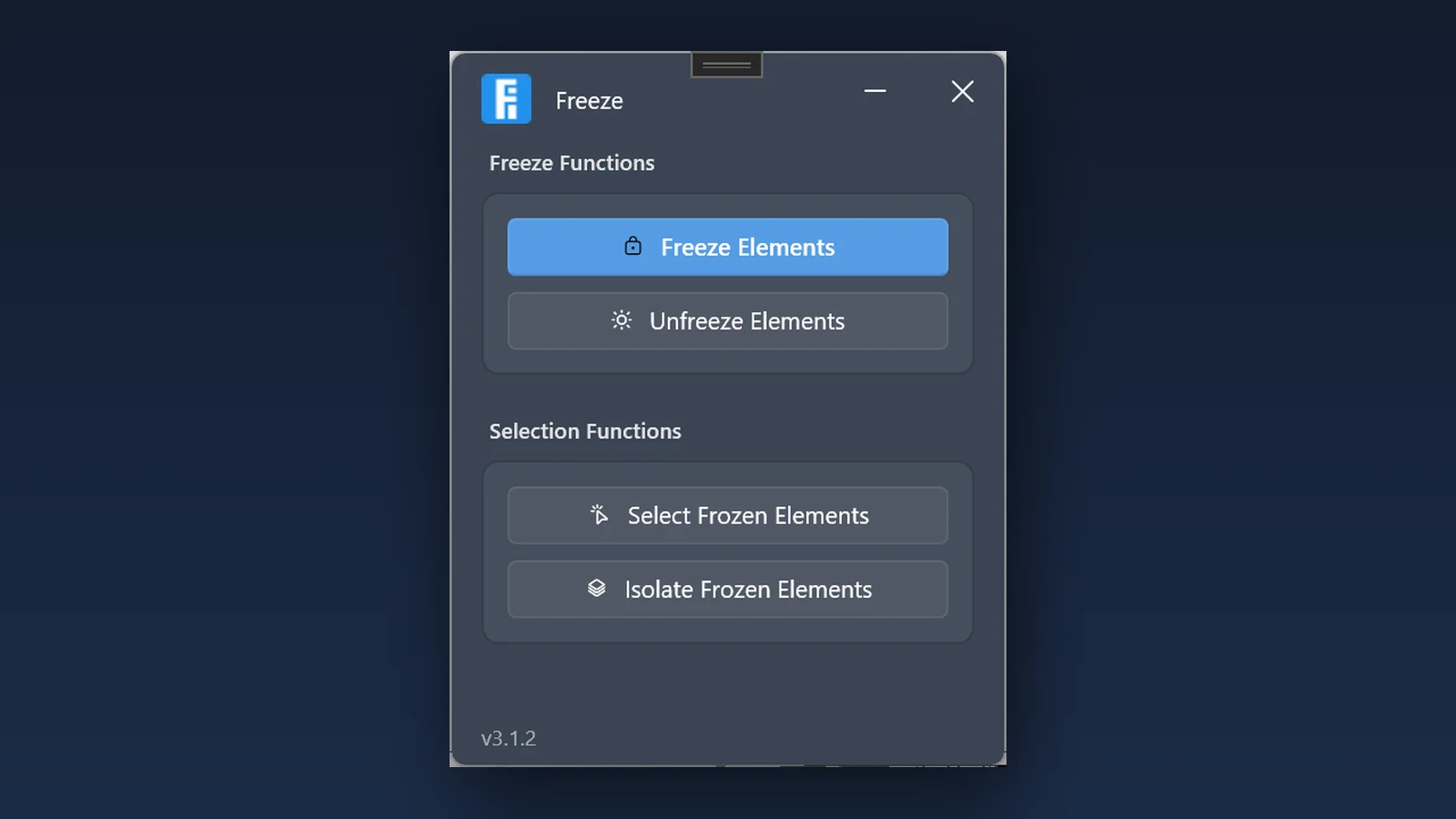
Para proteger elementos de verdad desarrollamos Bloquear Elementos (Freeze Elements), una herramienta de nuestra suite BIMtools para Revit. En lugar de solo fijar la posición, congela los elementos: Revit detiene cualquier intento de modificarlos o eliminarlos, incluidos los cambios de parámetros, con un error que no se puede ignorar y que explica qué pasa:
"Some elements are frozen. Please unfreeze them or contact your BIM Manager."
(En Revit en español: "Algunos elementos están congelados. Por favor descongélalos o contacta a tu BIM Manager.")
El cambio no se aplica hasta que alguien descongele el elemento de forma consciente.
Qué puedes hacer con la herramienta
- Congelar elementos: agrega los elementos seleccionados a la lista de protegidos del proyecto.
- Descongelar elementos: los quita de la lista cuando realmente necesitas editarlos.
- Seleccionar congelados: selecciona de una vez todos los elementos protegidos del proyecto.
- Aislar congelados: los aísla en la vista activa para revisarlos rápidamente.
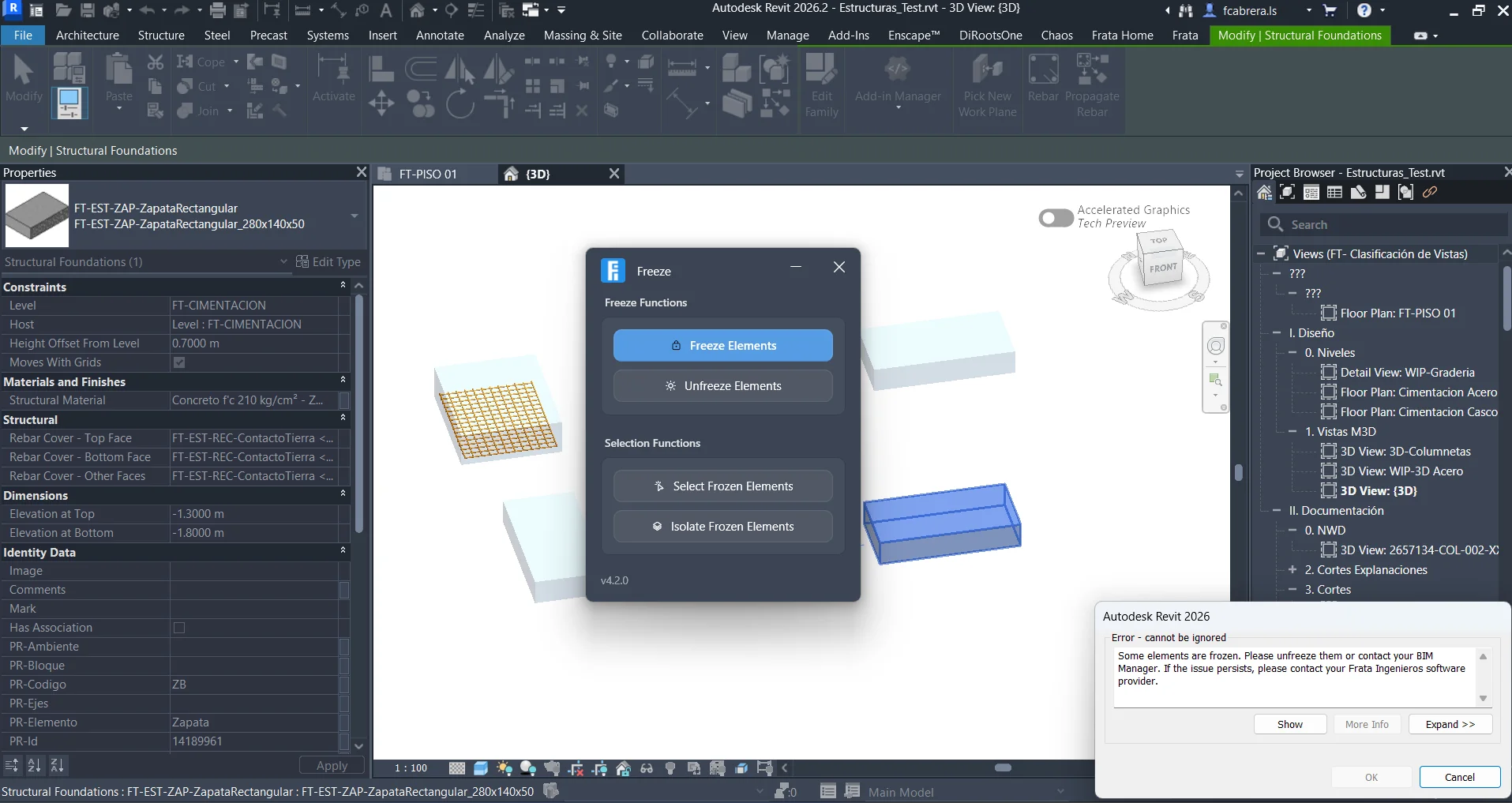
Ejemplo de cómo el add-in no permite modificar un elemento bloqueado: Revit muestra un error que no se puede ignorar y la única opción disponible es cancelar la modificación.
La lista de elementos congelados se guarda dentro del archivo de Revit, así que viaja con el modelo: si se lo envías a otra persona o lo abre otro miembro del equipo, la protección sigue activa.
Cómo bloquear elementos paso a paso
- En la cinta Frata, abre el desplegable Bloquear Elementos del panel Model.
- Elige Congelar Elementos (Freeze Elements), selecciona los elementos que quieres proteger y pulsa Finalizar.
- Desde ese momento, cualquier intento de modificarlos o borrarlos se bloquea con el mensaje de advertencia, sea quien sea que trabaje en el modelo.
- Usa Seleccionar Congelados o Aislar Congelados para revisar qué está protegido, por ejemplo antes de una entrega.
Cómo desbloquear un elemento
Cuando necesites editar un elemento protegido, elige Descongelar Elementos (Unfreeze Elements), selecciónalo y haz tu cambio. Si el cambio es puntual, vuelve a congelarlo al terminar.
Fijar vs. Bloquear Elementos
| Fijar (Pin) de Revit | Bloquear Elementos (BIMtools) | |
|---|---|---|
| Objetivo principal | Evitar desplazamientos accidentales | Bloquear cualquier modificación o eliminación |
| Bloquea cambios de parámetros | No es su objetivo | Sí |
| Mensaje que explica el bloqueo | No | Sí, con indicación de consultar al BIM Manager |
| Seleccionar todos los protegidos | No | Sí, con un clic |
| Aislar los protegidos en la vista | No | Sí |
| Se guarda en el modelo | Sí | Sí |
Cuándo usar cada uno
- Fijar (Pin) es suficiente para cosas que solo no quieres mover por accidente mientras trabajas tú solo, como una imagen de referencia o un vínculo CAD.
- Bloquear Elementos conviene cuando el modelo lo usan varias personas y hay elementos que no deben cambiar: ejes y niveles del proyecto, cimentaciones y estructura aprobadas, topografía, elementos ya metrados o ya entregados en un informe.
Dos aclaraciones para usarla bien:
- No es un sistema de permisos. Cualquier persona que tenga el add-in puede descongelar un elemento. Su objetivo es evitar cambios accidentales, no controlar accesos dentro del equipo.
- Protege el modelo activo. No bloquea elementos de modelos vinculados; para eso hay que congelarlos dentro de su propio archivo.
Pruébalo
Bloquear Elementos forma parte de BIMtools Premium e incluye 30 días de prueba. Puedes leer el manual completo de la herramienta, descargar el instalador o ver los planes de suscripción.
Si tu equipo necesita una herramienta a medida para controlar el modelo, también desarrollamos addins para Revit. Escríbenos y lo conversamos.
Preguntas frecuentes
¿Cómo bloqueo un elemento en Revit sin instalar nada? Selecciónalo y pulsa Fijar en la pestaña Modificar (atajo PN). Evita que se mueva por error, pero cualquiera puede desfijarlo con UP.
¿Cómo desbloqueo un elemento en Revit? Si está fijado, selecciónalo y pulsa Desfijar (atajo UP). Si lo congelaste con BIMtools, usa Descongelar Elementos.
Me aparece "Some elements are frozen" o "Algunos elementos están congelados". ¿Qué hago? Intentaste modificar o borrar un elemento protegido con Bloquear Elementos. Descongélalo primero con Descongelar Elementos o consulta con el BIM Manager del proyecto.
¿La protección se mantiene si envío el modelo a otra persona? Sí. La lista de elementos congelados se guarda dentro del propio archivo del proyecto.
¿Puedo bloquear elementos de un modelo vinculado? No desde el modelo anfitrión. Abre el modelo vinculado y congela los elementos dentro de ese archivo.